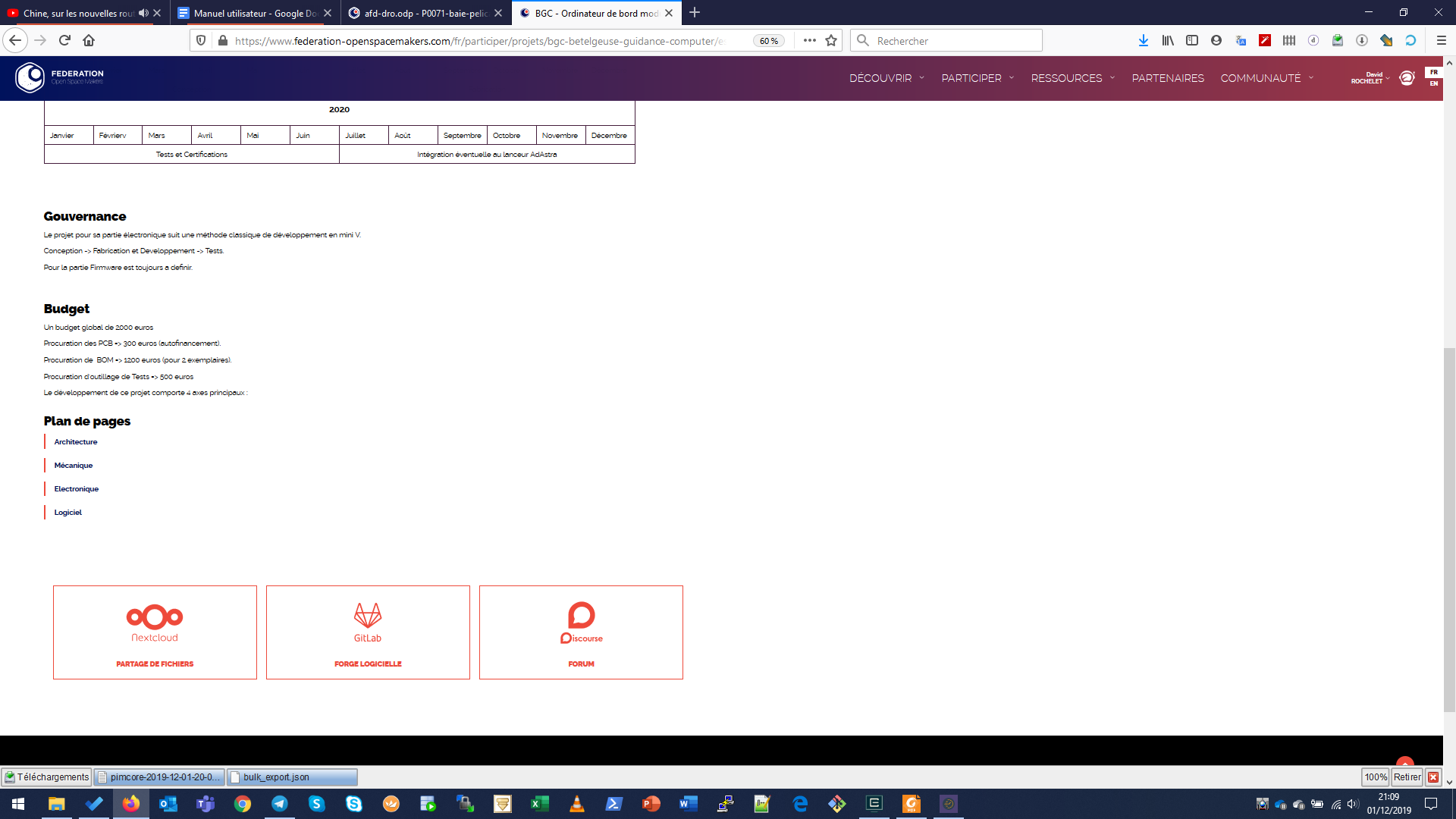
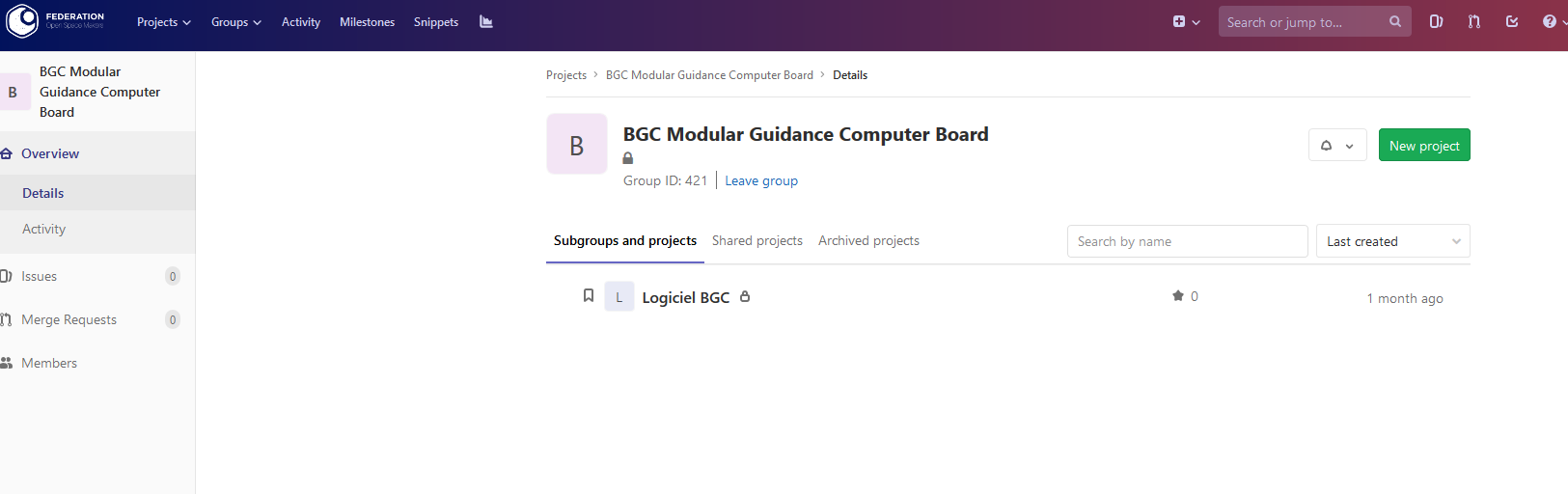
Gitlab est initialement une interface au gestionnaire de code source “Git”, permettant de tracer les modifications effectuées sur le code source par les différents contributeurs. Gitlab a petit à petit étendu ses fonctionnalités pour devenir un gestionnaire de projet complet, permettant d’intégrer également la gestion des tâches et de déploiement continu (CI).
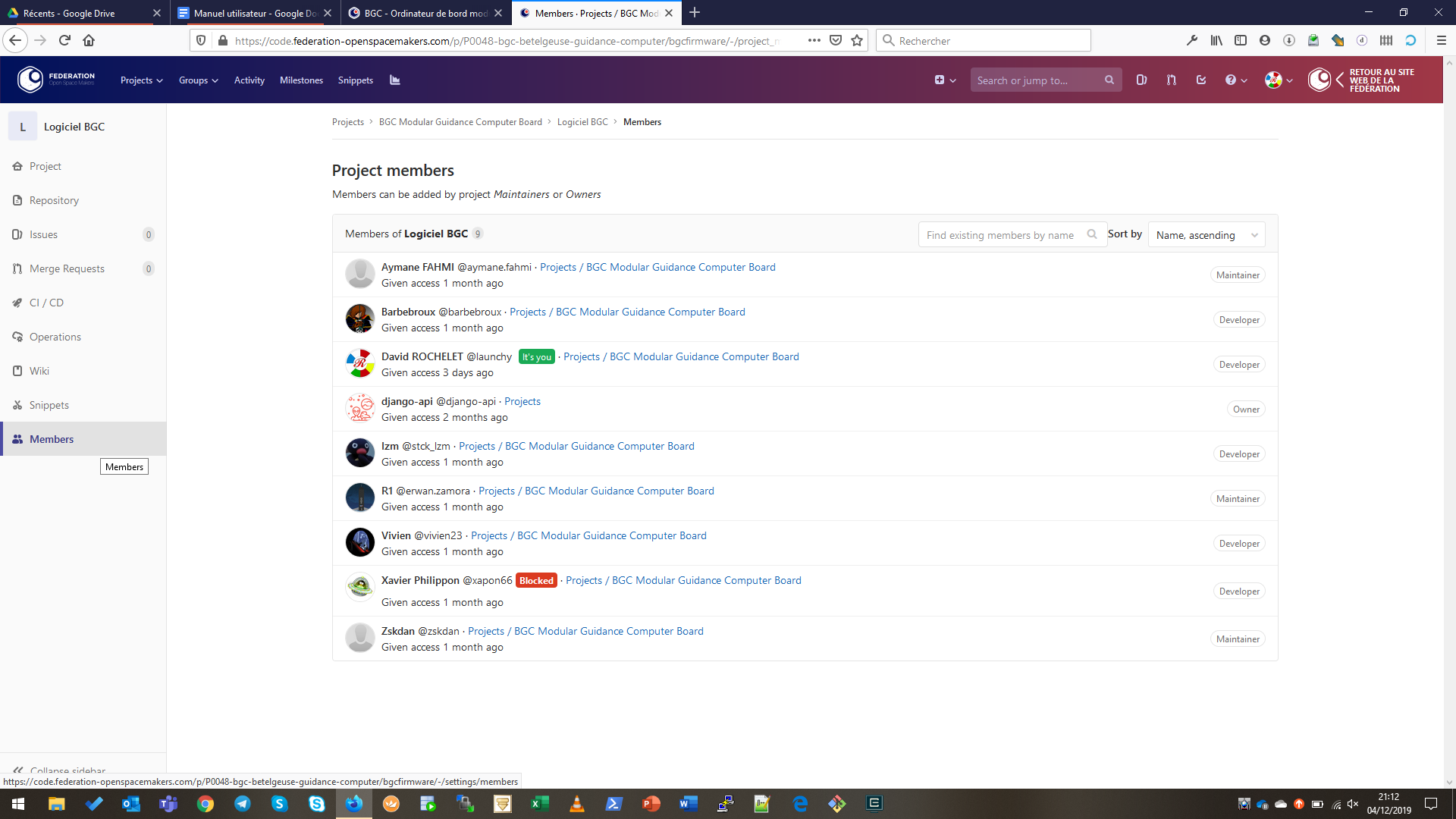
L’espace membres permet d’ajouter des membres soit au groupe, soit au projet en cours. Les membres peuvent se voir affecter des “rôles” leur donnant accès à différentes actions allant de l’administration des groupes et projets à la simple consultation du code ou des pages de documentation.
Interface de l'espace membre d'un dépôt Git
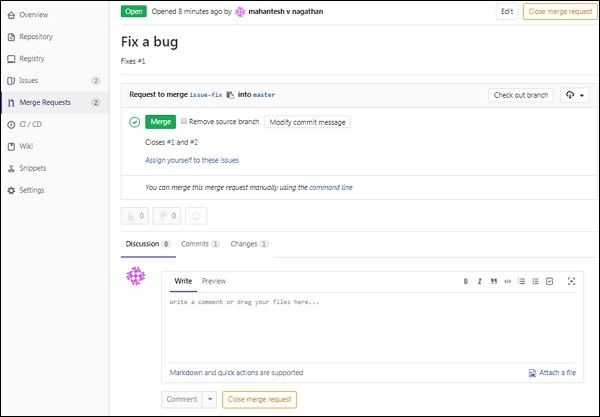
L’espace de gestion des fichiers permet de visualiser le code dans les différente branches, ainsi que d’effectuer certaines opérations liées à git (merge, création de branches, diff, ...). Il est aussi possible d’effectuer une “merge request” c’est à dire une demande de fusion des modifications d’une branche dans une autre branche.
Interface de création de branche dans Gitlab
Cette fonctionnalité est très pratique lors de séances de Peer Coding, ou simplement en cas de doute sur le code produit.
Au final Gitlab est un outil extrêmement complexe dont nous ne pouvons pas évoquer toutes les possibilités ici. Une documentation exhaustive est disponible en ligne
Comment configurer Visual Studio Code sur Windows[edit]
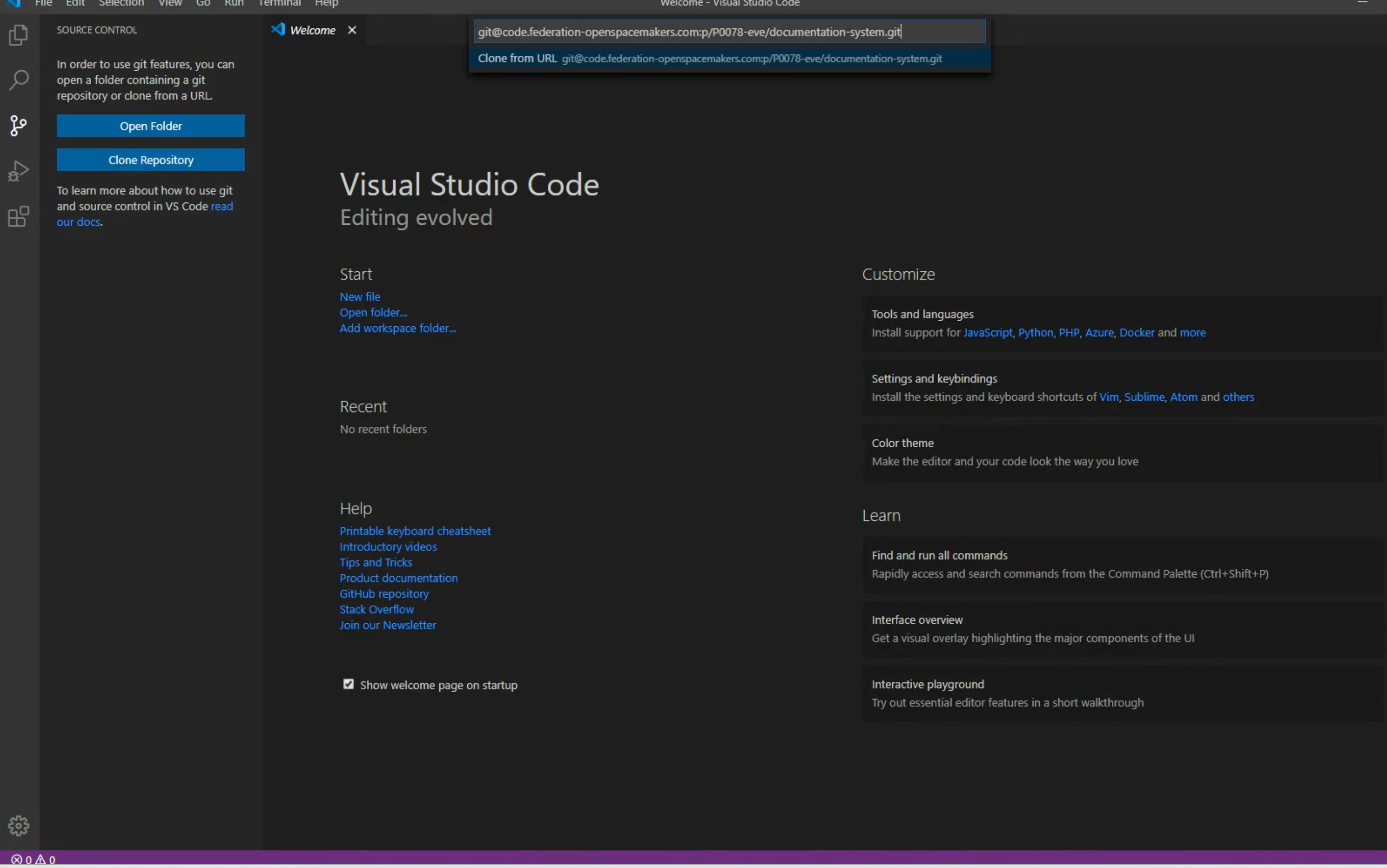
Si vous utilisez Visual Studio code comme editor de code pour développer (où sa version open-source VSCodium), sur Windows, vous pouvez utiliser l'intégration native pour git. Ici les instructions pour configurer la machine en SSH
Cliquer sur Gérer les fonctionnalités facultatives.
Installer OpenSSH (Client)
Installation de OpenSSH
Ouvrir l'application Git for Windows
Dans le terminal exécuter la commande ssh-keygen.exe en confirmant tout en cliquant "Entrée". Cette commande aura créé un dossier nommé .ssh dans votre dossier utilisateur C:/Users/